
Khi bạn phải thường xuyên gửi email tới cho nhiều người, thì việc lựa chọn từng tài khoản riêng rẽ trở nên khá phiền phức và mất thời gian. Và phương án giải quyết ở đây là tạo riêng nhóm – Group những địa chỉ email đó để việc gửi thư trở đơn giản hơn. Trong bài viết dưới đây, chúng tôi sẽ hướng dẫn các bạn cách làm việc đó trong Gmail.
Trước tiên, các bạn đăng nhập vào tài khoản Gmail và nhấn biểu tượng dấu + bên cạnh chữ Mail:

Chọn tiếp Contact:

Bên dưới mục My contacts các bạn nhấn New Group:

Đặt tên cho nhóm – Group này, sau đó nhấn OK:

Bước tiếp theo vô cùng đơn giản và dễ thực hiện, các bạn chỉ cần lần lượt gán những địa chỉ email cần thiết vào nhóm nay. Chọn Group vừa tạo và nhấn nút Add to “Group email”:

Nhập địa chỉ email tương ứng vào đây, sau đó nhấn nút Add bên dưới:

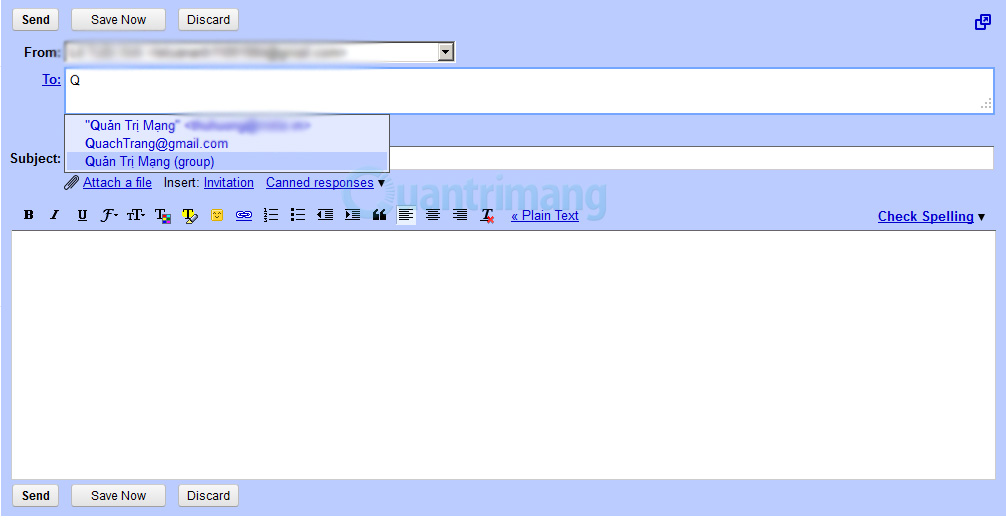
Rất đơn giản và dễ dàng, từ lần gửi thư sau đó chúng ta chỉ cần gõ tên tương ứng của nhóm email vừa tạo, hệ thống sẽ tự động hiển thị đầy đủ dựa vào tính năng Autocomplete:
Chúc các bạn thành công!
|
Thứ Bảy, 2 tháng 11, 2013
Hướng dẫn tạo Group Email trong Gmail

Đăng ký:
Đăng Nhận xét (Atom)


Không có nhận xét nào:
Đăng nhận xét